
Tutoriel - No-IP.com
1. Accéder au site No-IP
Ouvrez votre navigateur Internet et rendez-vous sur le site officiel de No-IP à l’adresse suivante :
Ce service permet notamment d’associer un nom de domaine à une adresse IP afin de faciliter l’accès à un ordinateur ou à un serveur hébergé chez soi.
2. Créer un compte No-IP
Avant de pouvoir utiliser le service, vous devez créer votre compte personnel sur le site No-IP.
Suivez la procédure d’inscription proposée sur le site et renseignez les informations demandées dans les différents champs du formulaire.
Choisissez une adresse e-mail valide ainsi qu’un mot de passe pour votre compte. Conservez ces informations en lieu sûr afin de pouvoir vous connecter ultérieurement.
3. Valider la création du compte
Une fois le formulaire d’inscription envoyé, consultez votre boîte de réception afin de vérifier si No-IP vous a envoyé un e-mail de confirmation.
Suivez les instructions indiquées dans cet e-mail pour valider votre adresse électronique et terminer la procédure de création du compte.
Si une étape supplémentaire est demandée par le site, effectuez-la avant de poursuivre.
4. Accéder à la page de connexion
Une fois votre compte créé et votre adresse e-mail validée, retournez sur le site No-IP.
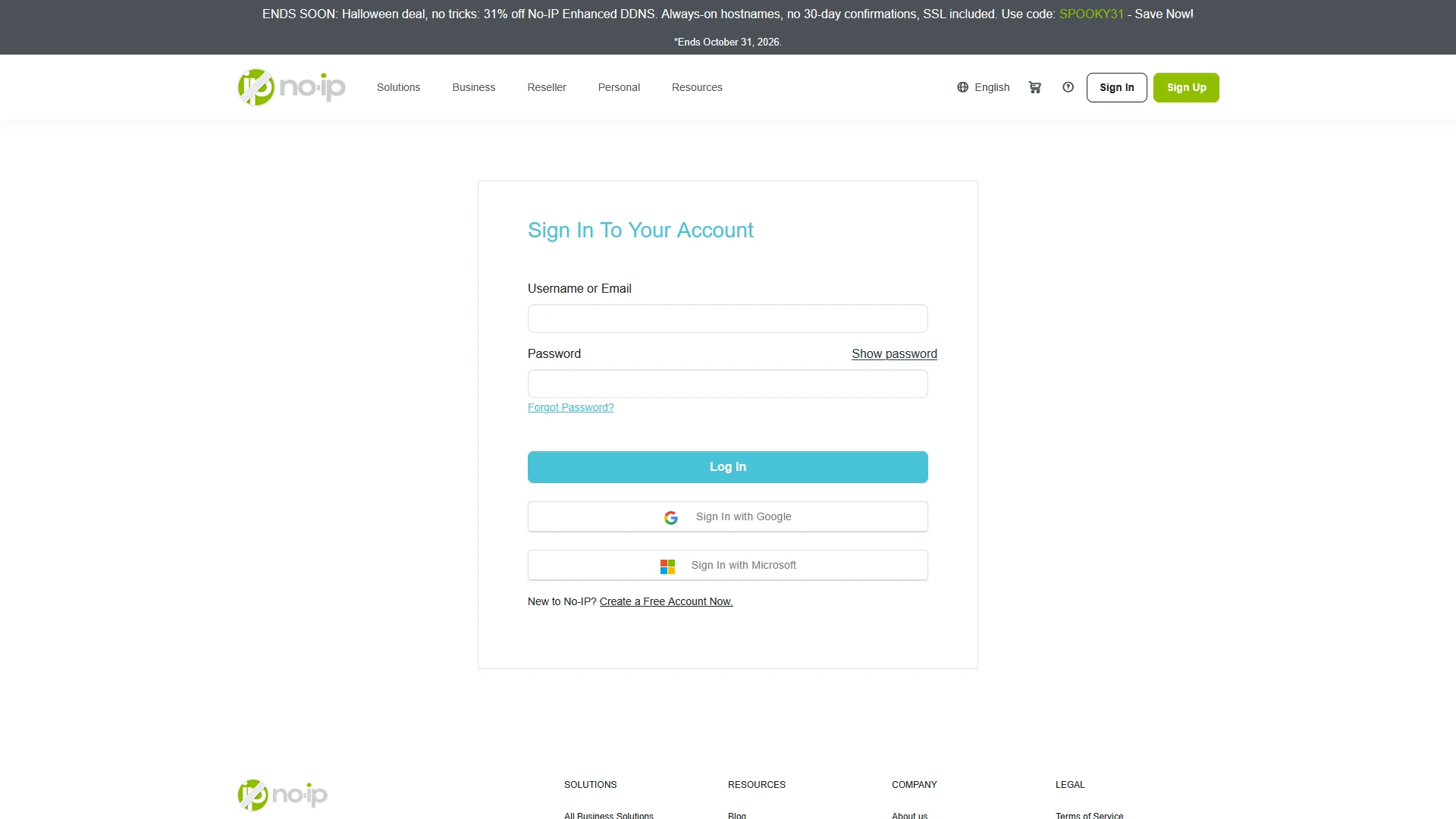
Cliquez sur le bouton « Sign In » pour accéder à la page de connexion de votre compte.
Vous pouvez également accéder directement à cette page en utilisant l’adresse suivante :
Page de connexion de No-Ip.com
5. Se connecter à son compte
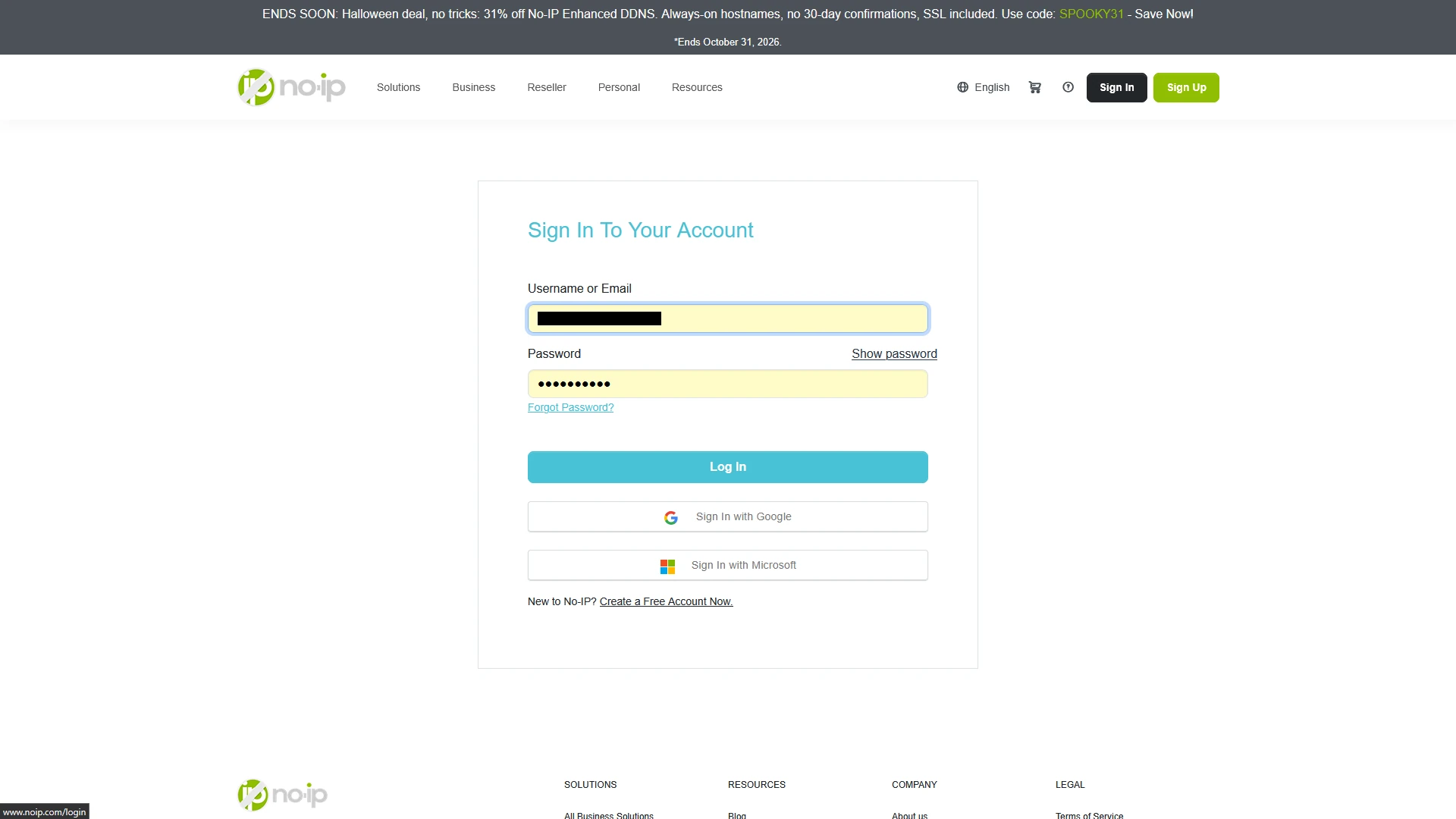
Sur la page de connexion, renseignez l’adresse e-mail associée à votre compte No-IP ainsi que le mot de passe choisi lors de votre inscription.
Si votre navigateur propose des identifiants déjà enregistrés pour ce site, vous pouvez les utiliser après avoir vérifié qu’ils correspondent bien à votre compte.
Une fois les champs renseignés, cliquez sur le bouton « Login » pour lancer la connexion.
6. Attendre le chargement de l’espace personnel
Patientez quelques instants pendant que le site vérifie vos identifiants et charge votre espace personnel.
Lorsque la connexion est terminée, vous pouvez poursuivre les étapes suivantes du tutoriel afin de configurer les paramètres nécessaires à votre projet d’hébergement.
7. Découvrir le Dashboard (tableau de bord)
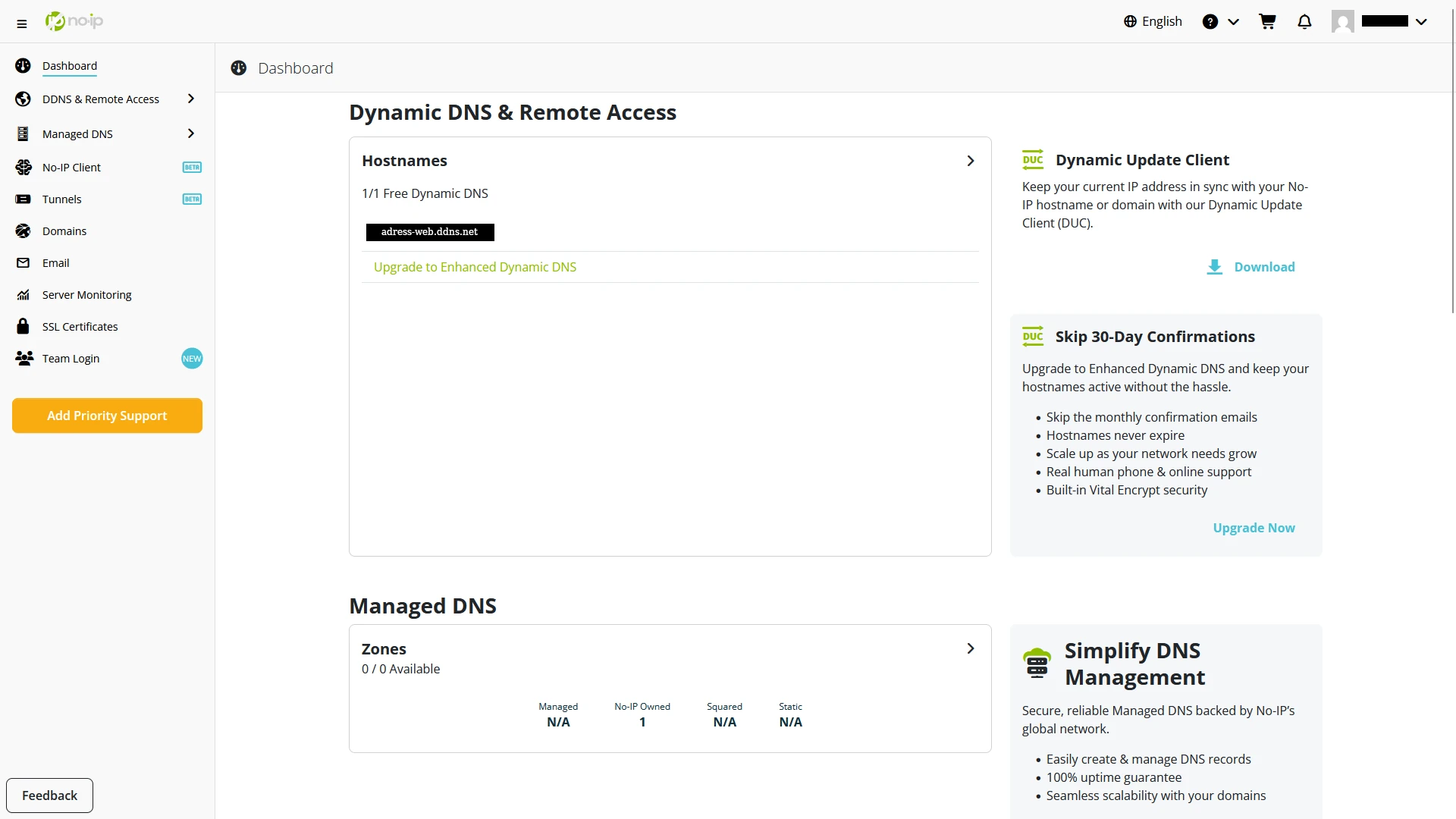
Une fois connecté à votre compte No-IP, vous accédez au « Dashboard », c’est-à-dire le tableau de bord. Celui-ci vous permet de consulter et de gérer les principaux éléments de votre compte, notamment vos hostnames (noms d’hôte) et les paramètres associés. Son affichage peut varier selon les services configurés et les éléments déjà présents dans votre compte.
8. Accéder à Managed DNS et aux DNS Records
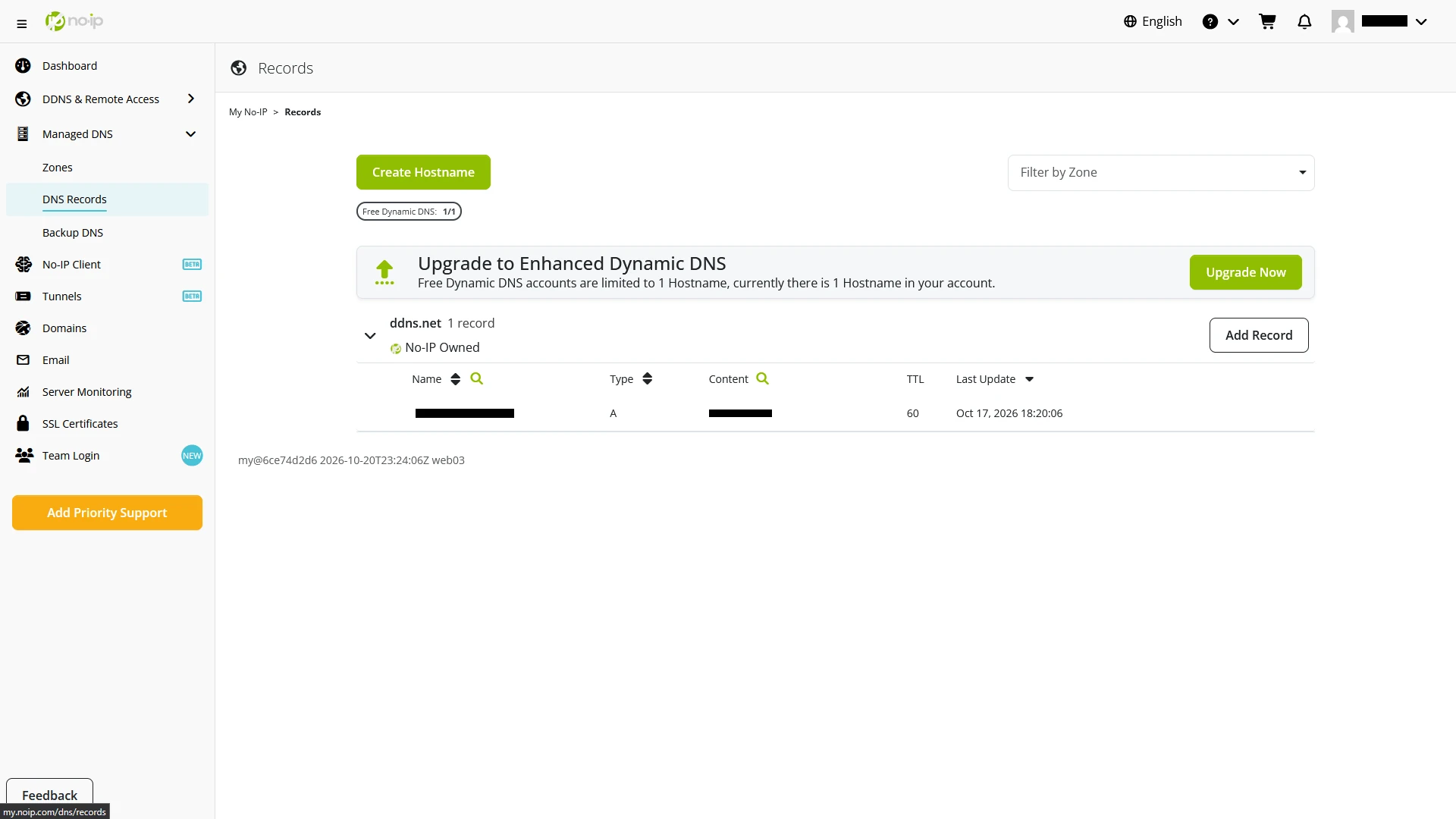
Dans le menu « Managed DNS », cliquez sur l’onglet « DNS Records ». Vous pourrez alors sélectionner « Create Hostname » afin de créer un nom d’hôte associé à votre adresse IP. Pour les nouveaux comptes, l’offre gratuite permet généralement de créer un seul nom d’hôte Dynamic DNS. Cette configuration permet notamment d’associer un nom de domaine à votre adresse IP afin de faciliter l’accès à votre serveur hébergé chez vous.
Télécharger la conversation au format .txt